Навигация
Основные разделы WCS открываются из левого меню. Верхняя панель содержит путь к текущей странице, действия раздела, переключатель режима времени и индикатор подключения. Набор пунктов и действий зависит от прав пользователя и конфигурации системы.
.png)
Левое меню и верхняя панель в развёрнутом интерфейсе WCS.
Левое меню
Левое меню содержит доступные пользователю разделы: дашборды, карту, миссии, журнал, оборудование и настройки.
Меню работает в двух видах:
- развёрнутом — с иконками и названиями пунктов;
- компактном — только с иконками.
Кнопка сворачивания в нижней части панели переключает вид меню. В компактном режиме название пункта можно увидеть при наведении на его иконку.
.png)
Компактное меню: название раздела отображается при наведении на иконку.
Некоторые пункты объединены в раскрывающиеся группы. Например, оборудование разделено на роботов, паллетайзеры, зарядные станции и другое оборудование. Раздел «Настройки» содержит доступные пользователю средства конфигурации системы.
Верхняя панель
В левой части верхней панели отображается путь к текущей странице. В правой части могут находиться действия страницы, переключатель режима времени и индикатор подключения.
Индикатор подключения
Индикатор показывает состояние соединения интерфейса с системой:
- «Подключено» — обмен данными выполняется;
- «Отключено» — соединение отсутствует или восстанавливается.
Если соединение отсутствует, данные на странице могут не обновляться. Перед выполнением управляющих действий дождитесь восстановления подключения.
Текущее время и история
Переключатель «История / Текущее время» используется для просмотра состояния WCS в реальном времени или на выбранный момент в прошлом. Он доступен на дашбордах, карте, страницах миссий и журнала, а также в разделах роботов, паллетайзеров, зарядных станций и другого оборудования.
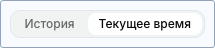
Переключатель отображается, если в системе включено хранение истории и у пользователя есть право на просмотр соответствующих исторических данных.
Режим «Текущее время»
В режиме «Текущее время» страница показывает актуальные данные, поступающие от WCS. Положение роботов, состояния оборудования, миссии, события и поддерживающие этот режим виджеты обновляются по мере получения новых сообщений.
Используйте этот режим для оперативной работы и управления объектами.
Режим «История»
При переходе в режим «История» под верхней панелью появляется временная шкала. Система загружает состояние доступных объектов на выбранный момент, а затем может воспроизводить последующие изменения в их фактической последовательности.
Исторический срез применяется к данным, для которых реализовано хранение истории: роботам, оборудованию, миссиям, заказам, событиям и системным виджетам, использующим эти сущности. Доступный состав зависит от прав пользователя.
В историческом режиме действия, изменяющие состояние объектов, недоступны. Этот режим предназначен для анализа, а не для управления.
.png)
Режим «История»: выделены переключатель режима времени и временная шкала.
Выбор даты и времени
Выбрать момент можно несколькими способами:
- нажать нужное место на временной шкале;
- перетащить указатель времени;
- прокрутить или перетащить шкалу для перехода к другому периоду;
- нажать кнопку редактирования рядом со временем, указать дату и время с точностью до секунды и подтвердить выбор.
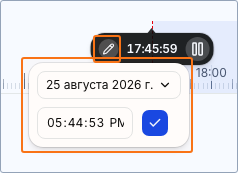
Кнопка редактирования рядом со временем открывает окно выбора даты и времени.
Шкала не позволяет выбрать момент позже текущего времени. Глубина доступного периода задаётся конфигурацией WCS; значение по умолчанию — 30 суток.
После изменения времени система начинает загрузку исторических данных. На странице кратковременно отображается индикатор загрузки. При выборе другого момента предыдущая загрузка прекращается и начинается новая.
Воспроизведение
Кнопка на указателе времени приостанавливает или продолжает воспроизведение:
- во время воспроизведения выбранное время увеличивается, а состояние объектов меняется по историческим сообщениям;
- во время паузы на странице сохраняется состояние на выбранном моменте;
- после переноса указателя воспроизведение продолжается от нового времени.
Кнопка перехода к выбранному времени возвращает шкалу к положению текущего указателя, если при просмотре другого участка шкалы он оказался за пределами видимой области.
Выбранное время сохраняется в адресе страницы. Ссылку можно использовать, чтобы открыть тот же раздел с указанным историческим моментом, если у пользователя есть необходимые права и данные ещё доступны.
Возврат к актуальным данным
Чтобы завершить анализ, выберите «Текущее время». Исторический поток останавливается, параметр времени удаляется из адреса, а страница снова загружает актуальное состояние объектов.
Язык, тема и цвет
Параметры языка и оформления находятся в меню пользователя. Параметр «Язык» переключает интерфейс между доступными локалями. Выбранный язык применяется к меню, формам, таблицам и системным сообщениям.
Параметр «Тема» позволяет выбрать:
- «Светлая»;
- «Темная»;
- «Системная» — тема определяется настройками операционной системы или браузера.
Параметр «Цвет» изменяет основной цвет элементов интерфейса. Можно выбрать готовый вариант или указать собственный цвет.
Встроенные панели Grafana получают выбранные язык и тему при открытии.
Меню пользователя
В нижней части левого меню отображается текущий пользователь. Через меню пользователя можно изменить язык, тему и цвет интерфейса, а также завершить сеанс командой «Выйти».
.png)
Меню пользователя и доступные параметры интерфейса.