Дашборды
Раздел «Дашборды» предназначен для создания рабочих панелей из системных виджетов WCS и панелей Grafana. На одном экране можно объединить сведения о роботах, миссиях, оборудовании, событиях и операционных показателях. Доступные действия зависят от прав пользователя.
Список папок и дашбордов
Откройте пункт «Дашборды» в левом меню. В таблице отображаются папки и вложенные в них дашборды.
В таблице доступны следующие столбцы:
- «Название» — название папки или дашборда;
- «Описание» — название папки или дашборда;
- «Автор» — отображается пользователям с правом просмотра пользователей;
- «Публичный» — для дашборда отображается значение «Публичный» или «Приватный». Приватные дашборды доступны только текущему пользователю и администраторам. Публичные дашборды доступны всем пользователям с соотвествующим правом. Папка не может быть приватной, для нее отображается прочерк.
- «Действия» — открытие, редактирование и удаление объекта в зависимости от прав пользователя. Также доступно быстрое действие редактирования при наведении на меню «Действия».
Чтобы открыть дашборд, нажмите на него в таблице или выберите «Открыть детали» в меню действий. Для переключения на другой дашборд вернитесь к списку «Дашборды».

Список дашбордов
Создание папки
Папки помогают объединять дашборды по назначению, подразделению или рабочему процессу.
- Нажмите кнопку «Новая папка».
- В окне «Создать новую папку» заполните поля:
- «Название» — обязательное название папки;
- «Описание» — назначение или содержимое папки;
- «Папка» — родительская папка, если создаётся вложенная папка.
- Нажмите «Создать».
Если доступных родительских папок нет, поле «Папка» недоступно. Чтобы создать корневую папку, оставьте это поле незаполненным.

Создание новой папки
Создание дашборда
- Нажмите кнопку «Новый дашборд».
- В окне «Создать новый дашборд» заполните поля:
- «Название» — обязательное название дашборда;
- «Описание» — назначение и состав отображаемых данных;
- «Папка» — папка, в которой будет находиться дашборд;
- «Публичный» — доступность дашборда другим пользователям.
- Нажмите «Создать».
Окно «Создать новый дашборд» с названием, папкой и переключателем «Публичный».
Если флажок «Публичный» установлен, дашборд доступен пользователям с правом просмотра публичных дашбордов. Если флажок снят, дашборд является приватным. Возможность выбирать публичность зависит от прав пользователя: поле может иметь зафиксированное значение.

Создание нового дашборда
После создания откройте дашборд из таблицы и добавьте виджеты.
Добавление виджетов
Отдельно включать режим редактирования для добавления виджетов не требуется.
- Нажмите кнопку «Добавить виджет».

- В левой части открывшегося окна выберите источник:
- «Системные виджеты» — встроенные виджеты WCS;
- «Виджеты Grafana» — папки, дашборды и панели подключённого сервера Grafana.

- Выберите виджет. В правой части окна отобразятся предварительный просмотр, описание и доступные настройки.
- Выберите размер: «Маленький», «Средний» или «Большой».
- Для виджета «Карта» выберите карту, для виджета «Детали робота» — робота.
- Нажмите кнопку «+» в строке виджета или кнопку «Добавить виджет» в области предварительного просмотра. Один виджет можно добавить несколько раз.
Новый виджет занимает первое свободное место в сетке. Если подходящего места нет, сетка расширяется вниз.
Подробное описание встроенных виджетов приведено в статье «Системные виджеты».

Слева — каталог виджетов, справа — предварительный просмотр, описание и выбор размера.
Виджеты Grafana
В WCS можно добавить целый дашборд Grafana или отдельную панель из него. Каталог формируется динамически из содержимого подключённого сервера Grafana:
- на первом уровне отображаются папки и дашборды;
- внутри дашборда отображаются его панели;
- выбор дашборда добавляет его целиком;
- выбор панели добавляет только эту панель.
Встроенное представление Grafana автоматически использует светлую или тёмную тему WCS, язык интерфейса и обновляет данные каждые 30 секунд.
Состав виджетов Grafana не зафиксирован в WCS. Администратор Grafana может:
- добавлять новые папки, дашборды и панели;
- изменять запросы, визуализацию и единицы измерения существующих панелей;
- переносить панели между дашбордами;
- настраивать переменные, источники данных и права доступа.
После изменения на стороне Grafana актуальный состав становится доступен в каталоге WCS. Если нужная панель не отображается, проверьте её наличие и права доступа в Grafana, а также настройки подключения Grafana к WCS.
Работа с виджетами на дашборде
При наличии права редактирования можно изменять компоновку непосредственно на странице дашборда:
- чтобы переместить виджет, наведите на него и перетащите за элемент «Перетащите, чтобы переместить виджет»;
- чтобы изменить размер, потяните за границу или угол виджета;
- чтобы удалить виджет, нажмите кнопку с корзиной и подтвердите удаление панели.
Изменения состава, положения и размера виджетов сохраняются автоматически.
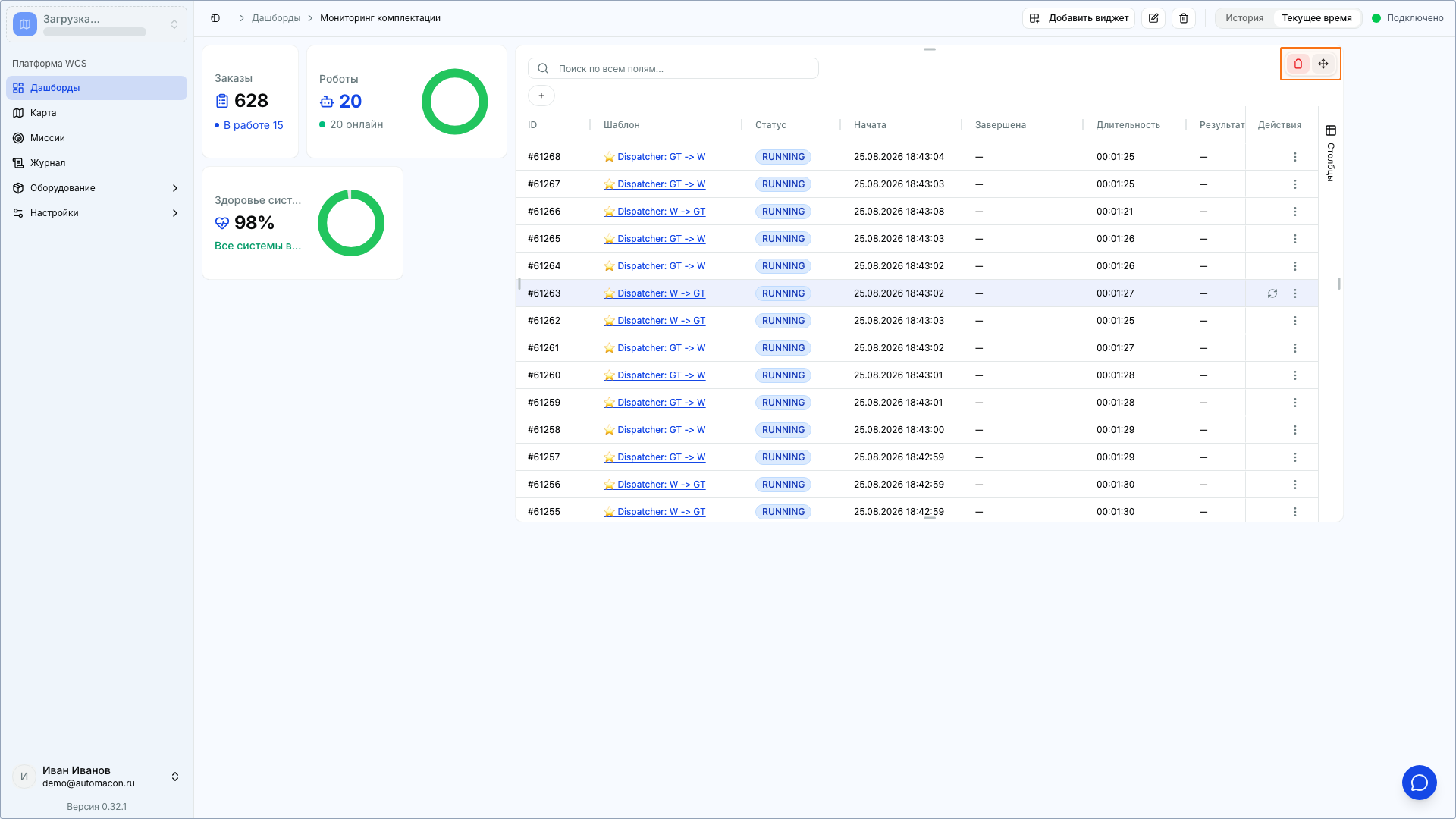
При наведении на виджет доступны перемещение и удаление панели.
Фильтры внутри таблиц миссий, роботов, списка роботов и журнала применяются только к выбранному виджету. Они не изменяют данные в других виджетах.
Просмотр текущих и исторических данных
Переключатель «История / Текущее время» в верхней панели меняет временной срез для дашборда и поддерживающих историю системных виджетов:
- «Текущее время» показывает актуальные данные;
- «История» загружает состояние на выбранный момент и позволяет воспроизводить последующие изменения по временной шкале.
Переключатель отображается только при включённом хранении истории и наличии соответствующих прав. Подробная работа с временной шкалой описана в статье «Навигация».
Данные внутри панелей Grafana определяются запросами и временными настройками самой Grafana и могут отличаться от выбранного среза системных виджетов WCS.
Редактирование и удаление
Чтобы изменить название, описание, папку или публичность дашборда, нажмите «Редактировать» на его странице или выберите это действие в меню «Действия» таблицы.
Чтобы удалить дашборд, нажмите кнопку удаления на его странице или выберите «Удалить» в меню строки. Перед удалением система показывает окно подтверждения. Действие нельзя отменить.

Редактирование и удаление со страницы дашборда

Редактирование и удаление из меню "Действия"
Папка удаляется только через меню “Действия”. Перед подтверждением удаления убедитесь, что в ней нет нужных вложенных папок и дашбордов, поскольку они удалятся вместе с папкой.
Рекомендации по компоновке
- В верхней части размещайте критичные сигналы и показатели, требующие быстрого контроля.
- Ниже располагайте операционные показатели, таблицы и детализацию.
- Не дублируйте один и тот же показатель без необходимости.
- Для связанных показателей используйте одинаковый временной срез.
- Если виджет пуст, проверьте права, фильтры, наличие данных и выбранный режим времени.